Speria ドキュメント
Zoom 連携する / 連携を解除する
Speria と Zoom を連携すると、Zoom のクラウド録画を自動で取り込み、AIカルテ作成・文字起こし・面談評価(AIコーチ) までを一気通貫で行えます。本ドキュメントでは連携の開始から解除までの手順と、運用時に必要な設定・確認事項を紹介します。
対象
- Speria 管理者 / 店舗管理者
- Zoom Pro 以上(クラウド録画が利用できるプラン)
- Speria 上で「Zoom 連携を許可」されている店舗 / テナント
概要
連携を有効化すると、Zoom でクラウド録画したミーティングが Speria に自動取り込みされ、解析・AIカルテ化までワンストップで実行されます。Speria 管理画面から認可し、Zoom 側でクラウド録画の設定を整えることで運用を開始できます。
前提条件
- Speria 管理画面のアカウント管理にアクセスできる権限を持っていること。
- クラウド録画が利用可能な Zoom アカウント(推奨:Pro 以上)を保有していること。
- ネットワークや社内ポリシーで Zoom へのアクセス、およびクラウド録画の有効化が許可されていること。
「アカウント管理 → データ連携」に Zoom の連携メニューが表示されるのは、Speria 側で連携を許可された店舗のみです。表示されない場合は管理者までお問い合わせください。
連携手順
- Speria に管理者アカウントでログインします。
- 「アカウント管理 → データ連携」を開き、Zoom 連携カードを選択します。
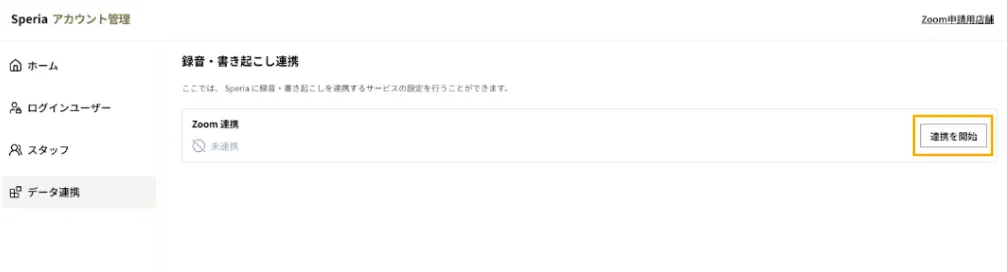
- 「Zoom 連携を開始」をクリックします。
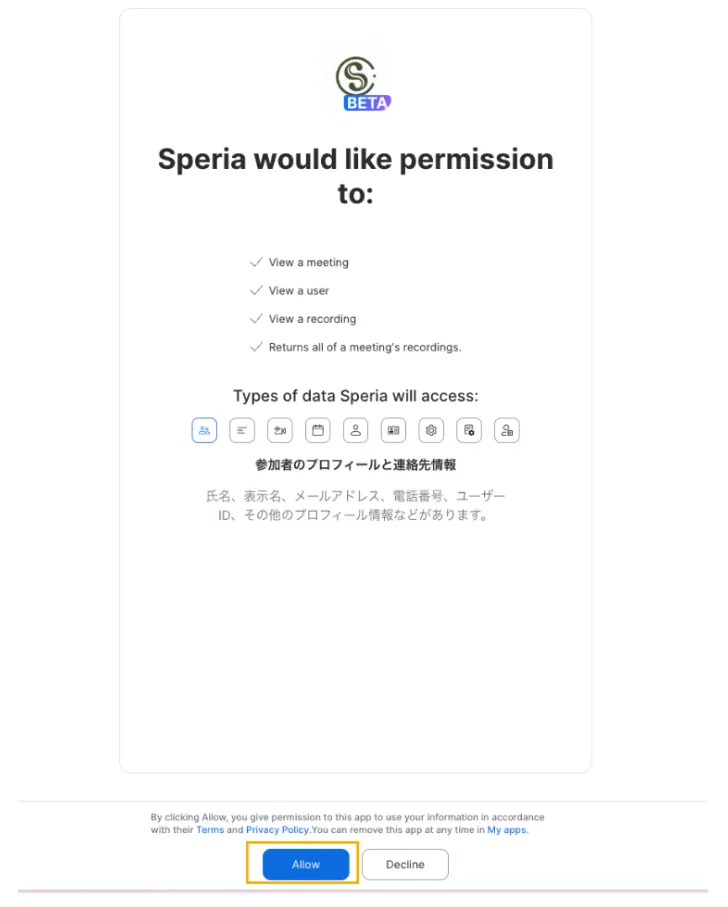
- Zoom の権限要求画面が表示されたら内容を確認し、Allow(許可)を選択します。
以上で Speria アカウントと Zoom アカウントの連携は完了です。以降、Zoom のクラウド録画が自動的に取り込まれます。
Zoom側設定
Zoom の設定ページでクラウド録画の詳細設定を必ず有効化してください。以下の URL から録画設定タブにアクセスできます。
https://zoom.us/profile/setting?tab=recording
「クラウド録画」の設定で次の 3 項目にチェックを入れて保存してください。
- オーディオのみのファイルをレコーディングする
- 参加者全員のオーディオを 1 つのファイルにレコーディングする
- 各参加者のオーディオを別々のファイルにレコーディングする
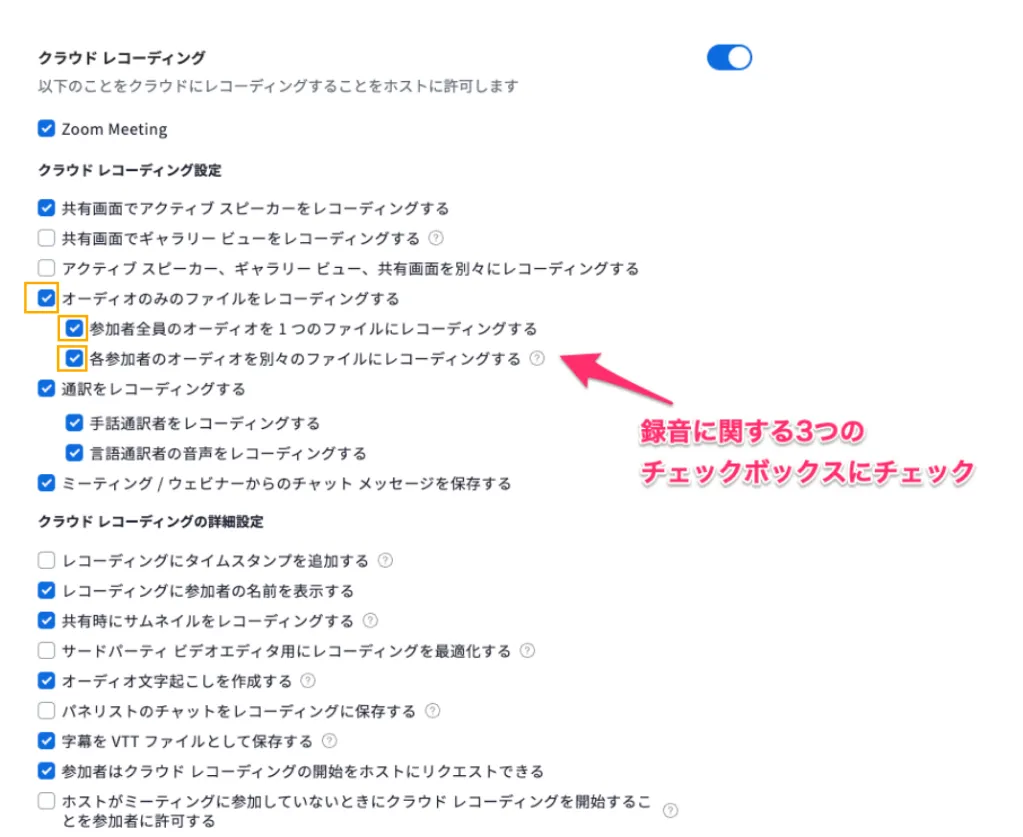
音声解析の精度向上と話者分離のため、合成・分離された音声ファイルの出力が必須です。設定が不足していると取り込みや解析が行えない場合があります。
動作確認
- Zoom で短いミーティングを開催し、クラウド録画を実施します。
- 録画処理が完了したら(数分〜十数分後)、Speria の AIカルテ / 録音一覧を開きます。
- 対象ミーティングが自動取り込みされ、文字起こしや AIカルテ化が完了しているか確認します。
取り込みは Zoom 側の処理完了後に実行されます。表示されない場合は時間をおいて再読み込みしてください。
連携解除
Speria 側で解除
- 「アカウント管理 → データ連携 → Zoom」を開きます。
- 「連携を解除」をクリックし、確認ダイアログで確定します。
Zoom 側でアンインストール
- Zoom に管理者でログインします。
- 「App Marketplace → 管理 → インストール済みアプリ」を開きます。
- Speria(またはアプリ名)を選択し、Remove(削除)を実行します。
双方を解除すると以降のクラウド録画は Speria に取り込まれません。既に取り込んだデータの取り扱いは契約内容とデータポリシーに従います。
FAQ
Q. どの録画が取り込まれますか?
A. Zoom のクラウド録画のみが対象です。ローカル録画は取り込み対象外です。
Q. どのデータが Speria に送信されますか?
A. ミーティングの録音 / 録画ファイル、録音メタデータ(日時・参加者情報など連携に必要な範囲)、解析結果が対象です。取り扱いは契約およびプライバシーポリシーに従います。
Q. 音声がうまく分離されません。
A. Zoom 側のクラウド録画設定で「各参加者のオーディオを別々のファイルにレコーディングする」が有効か確認してください。
トラブルシューティング
- 連携メニューが表示されない: Speria 側で貴組織 / 店舗に対して Zoom 連携が許可されているか管理者に確認してください。
- 録画が取り込まれない: クラウド録画を利用したか、Zoom 側で録画処理が完了しているか、上記 3 つの録音設定が有効かを確認してください。
- 権限エラーが出る: Zoom の権限要求画面で Allow を選択したか、App Marketplace で Speria アプリが有効かを確認してください。
サポート
取得・保存されるデータは本サービス提供の範囲内で利用されます。解析のために必要な情報が外部送信される場合は、契約およびプライバシーポリシーに基づき適切に扱います。
詳細は Speria のプライバシーポリシーと利用契約を参照してください。